

SANWEARイヤホンでオーディオパフォーマンスを最適化する
SANWEARイヤホンは、ゲーム、映画鑑賞、お気に入りのプレイリストを楽しむなど、様々なシーンで卓越した音質を実現するよう設計されています。このガイドでは、最高のオーディオ体験を実現するための重要なヒントとテクニックをご紹介します。
ウォームアップ期間:ドライバーが時間の経過とともに上達する理由
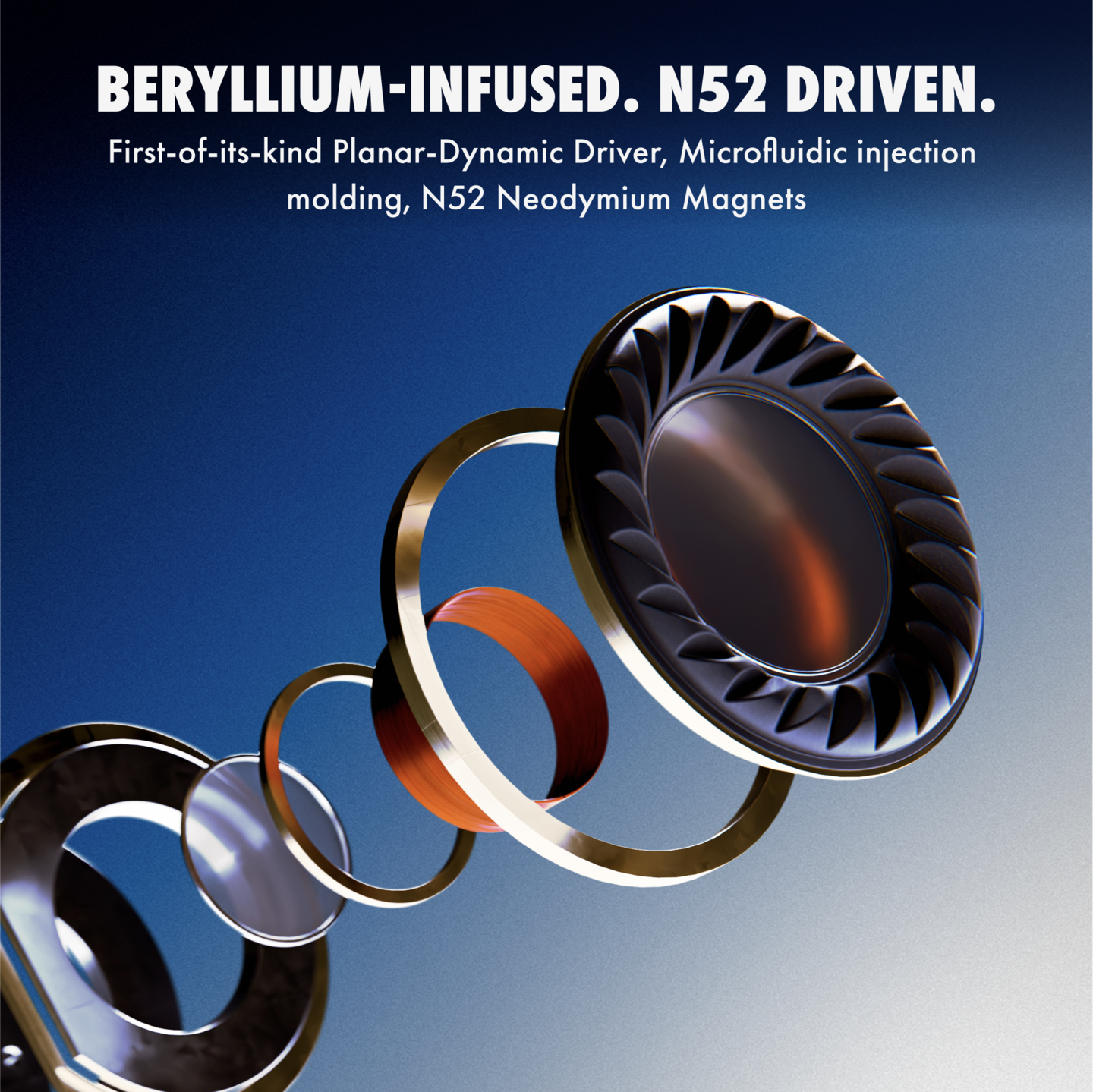
SANWEARイヤホンを箱から出したばかりの時は、音が少しきつく感じたり、ダイナミックさが欠けたりすることがあります。これは全く正常な現象で、ハイパーダイナミックドライバーのウォームアップ時間によるものです。
なぜこのようなことが起こるのか
イヤホンのドライバーには、振動板やサスペンションなどの可動部品が含まれており、新品時は硬く感じることがあります。車のエンジンを慣らすのと同じように、これらの部品も最適なパフォーマンスを発揮するには「しなやかに」なるまで時間が必要です。
ドライバーのウォームアップ方法
- イヤホンをデバイスに接続します。
- 低音重視の音楽、ポッドキャスト、映画トラックなど、さまざまな種類のオーディオを再生できます。
- 最初の 5 ~ 10 時間は音量を 50 ~ 60% に設定してください。
このプロセスにより、ドライバーは無理なく自然に曲がります。温まると、次のような変化が実感できます。
- より深く、よりインパクトのある低音。
- 中音域と高音域の明瞭度が向上しました。
- よりオープンなサウンドステージと優れた楽器分離。
最初のウォームアップ期間が過ぎても、イヤホンは定期的に使用することで時間の経過とともに改善され続けます。
オーディオモードの説明: 音楽、映画、競技モード
SANWEAR イヤホンには、さまざまなリスニング体験に合わせて調整された 3 つの異なるオーディオ モードがあります。
音楽モード
- 最適な用途: 毎日のリスニング (音楽、ポッドキャスト、一般的な使用)。
- 特徴: 豊かな音色を備えたバランスの取れたオーディオ。
- 有効にする方法:右のイヤホンを2回タップします。
ムービーモード
- 最適な用途: 映画やテレビ番組の鑑賞。
- 特徴: サウンドステージを拡張し、臨場感あふれる映画体験を実現します。
- 有効にする方法:SOUNDSCAPE アプリを使用して、オーディオ プロファイルのムービー モードを有効にします。
競争モード
- 最適な用途: ゲーム、VR、e スポーツ。
- 機能: 足音や銃声などの合図のための低遅延および強化された位置オーディオ。
-
有効にする方法:
- 右のイヤホンを3回タップします。
- または、SOUNDSCAPE アプリから有効にすることもできます。
モードを切り替える際には確認音が鳴ります。また、アプリでモード切り替えのデフォルトのジェスチャーをカスタマイズすることもできます。
低音問題の解決:取り付けとシーリング
イヤホンでよくある問題の一つに、低音が弱いことが挙げられますが、これは多くの場合、イヤホンのフィット感の悪さが原因です。その解決方法をご紹介します。
-
適切な密閉を確保する
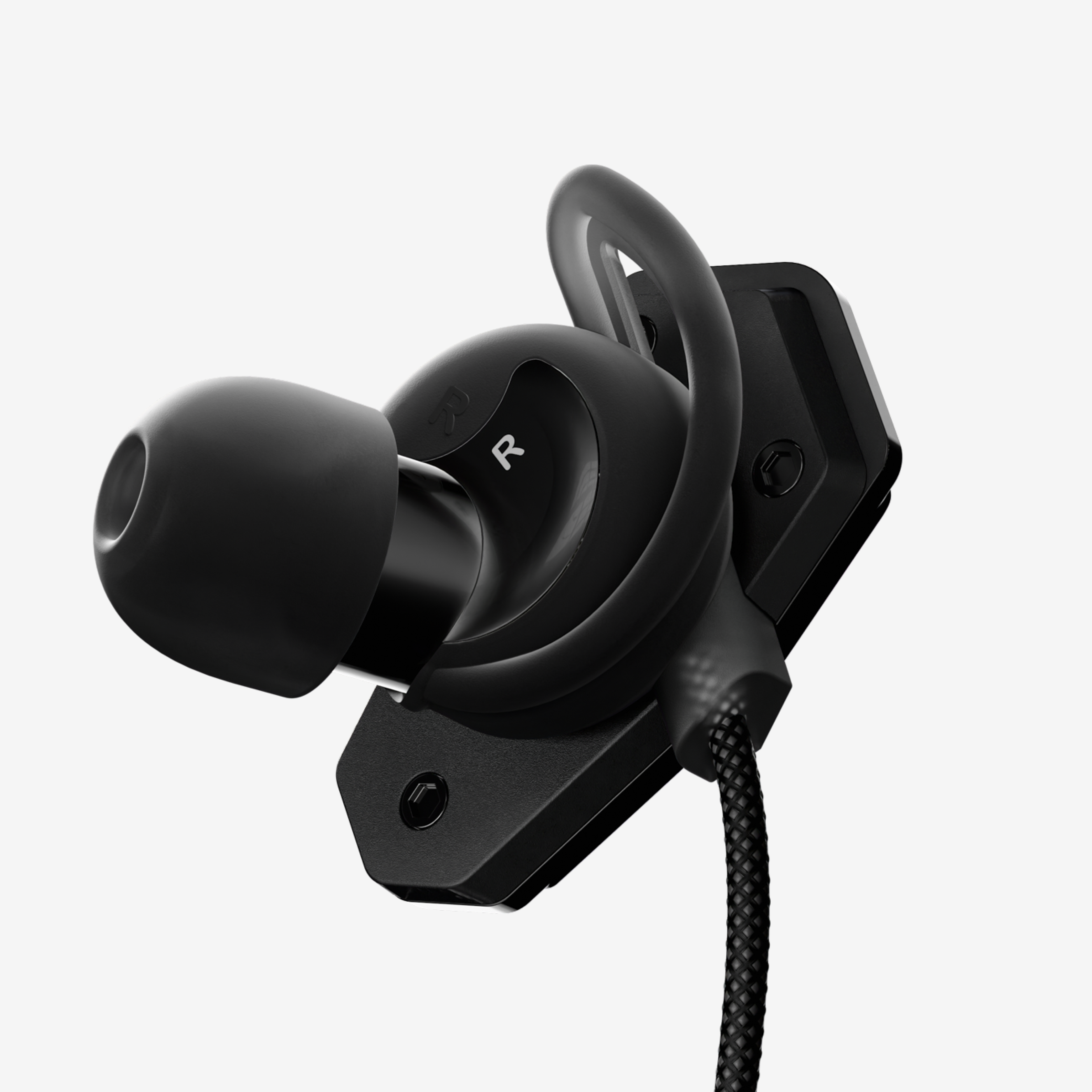
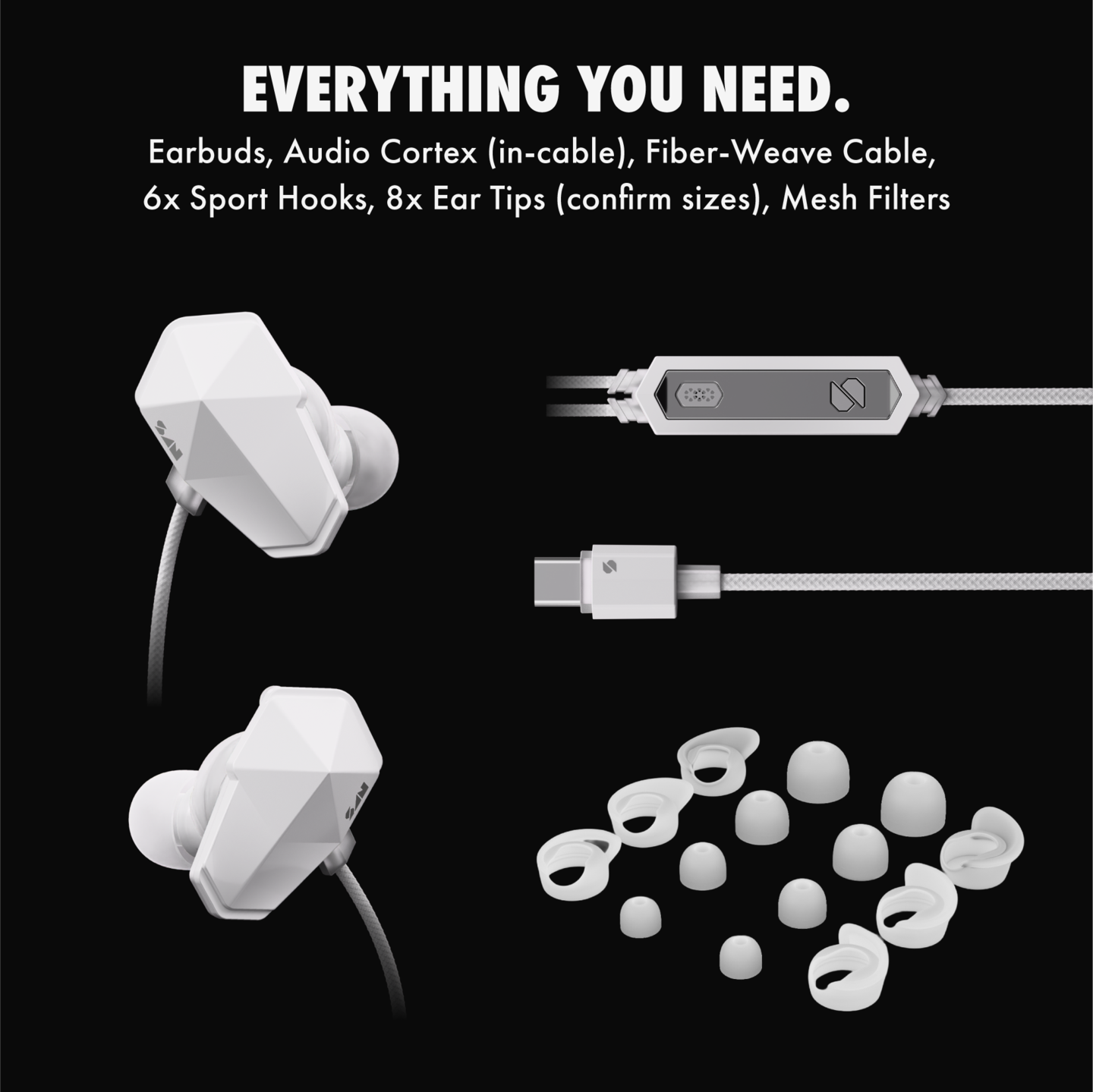
- イヤーチップが耳の穴にぴったりとフィットしているかどうかを確認します。
- 安定しない場合は、大きめのイヤーチップを試してください。
-
ツイスト&シール方式を使用する
- イヤホンを耳に挿入し、上向きに少し前にひねって固定します。
-
フィット感をテストする
- 低音重視の曲を再生して、しっかりと密閉されているか確認してください。それでも低音が弱いと感じる場合は、フィット感を調整するか、イヤーチップやスポーツフックのサイズを変えてみてください。
完璧なフィットを実現するための視覚的なガイドについては、ビデオチュートリアルをご覧ください。
映画、音楽、ゲームのオーディオを強化
イヤホンの設定を特定のアクティビティに合わせてカスタマイズし、パフォーマンスを最大化できます。
映画とテレビ番組
- SOUNDSCAPE アプリでムービー モードを有効にします。
- 最適なサウンドステージパフォーマンスを実現するために、ぴったりフィットするようにしてください。
- 最高の明瞭度と低音バランスを得るには、デバイスのオーディオの音量を70~80%に設定してください。
音楽のために
- バランスの取れたオーディオ プロファイルを得るには、音楽モードを使用します。
- 好みのジャンルに合わせて、SOUNDSCAPE アプリの EQ 設定を調整します。
- より豊かなサウンドを得るには、高品質のオーディオ形式 (FLAC や AAC など) を選択します。
ゲーム用
- 低遅延と位置精度を実現するには、競争モードを有効にします。
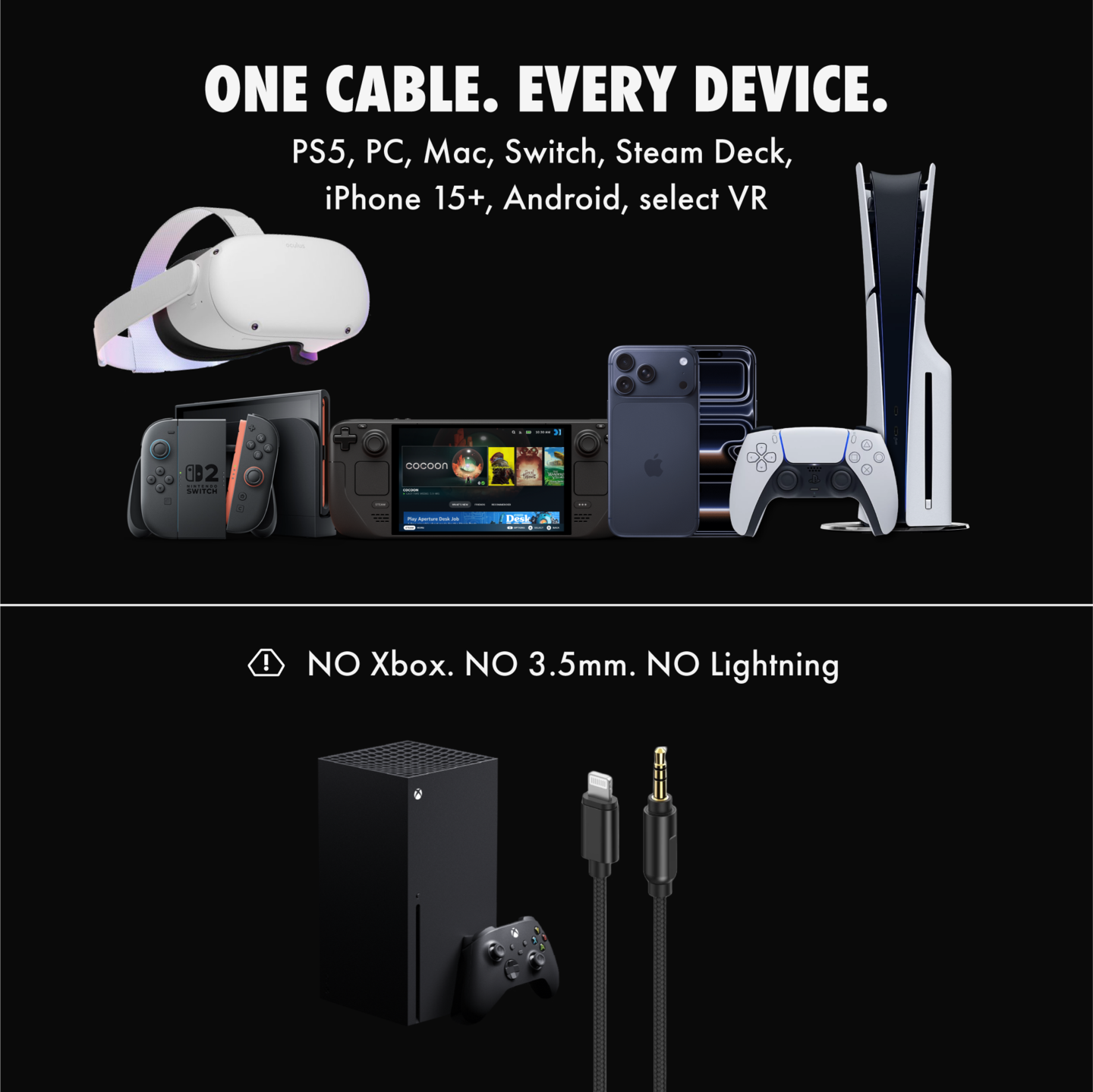
- SANWEAR-GT の場合、充電ケースをコンソールまたは PC に接続してSANSYNC モードにします。
- ゲームの種類に応じて、SOUNDSCAPE アプリでオーディオ設定を微調整します。
最後に、各モードの最新のサウンド拡張機能にアクセスできるように、ファームウェアが常に更新されていることを確認してください。
Discordのオーディオ問題の解決:BluetoothとHFPの問題
ゲームやDiscordの使用中に音質が低下する場合は、音声通話で使用されるハンズフリープロファイル(HFP)が原因である可能性があります。このBluetoothの制限により、マイクの性能が音質よりも優先されます。
解決策:SANSYNCモード
-
SANSYNCモードを有効にする
- SANWEAR-GT ケースを PC またはコンソールに接続します。
- ケースからイヤホンを取り出すと自動的に接続されます。
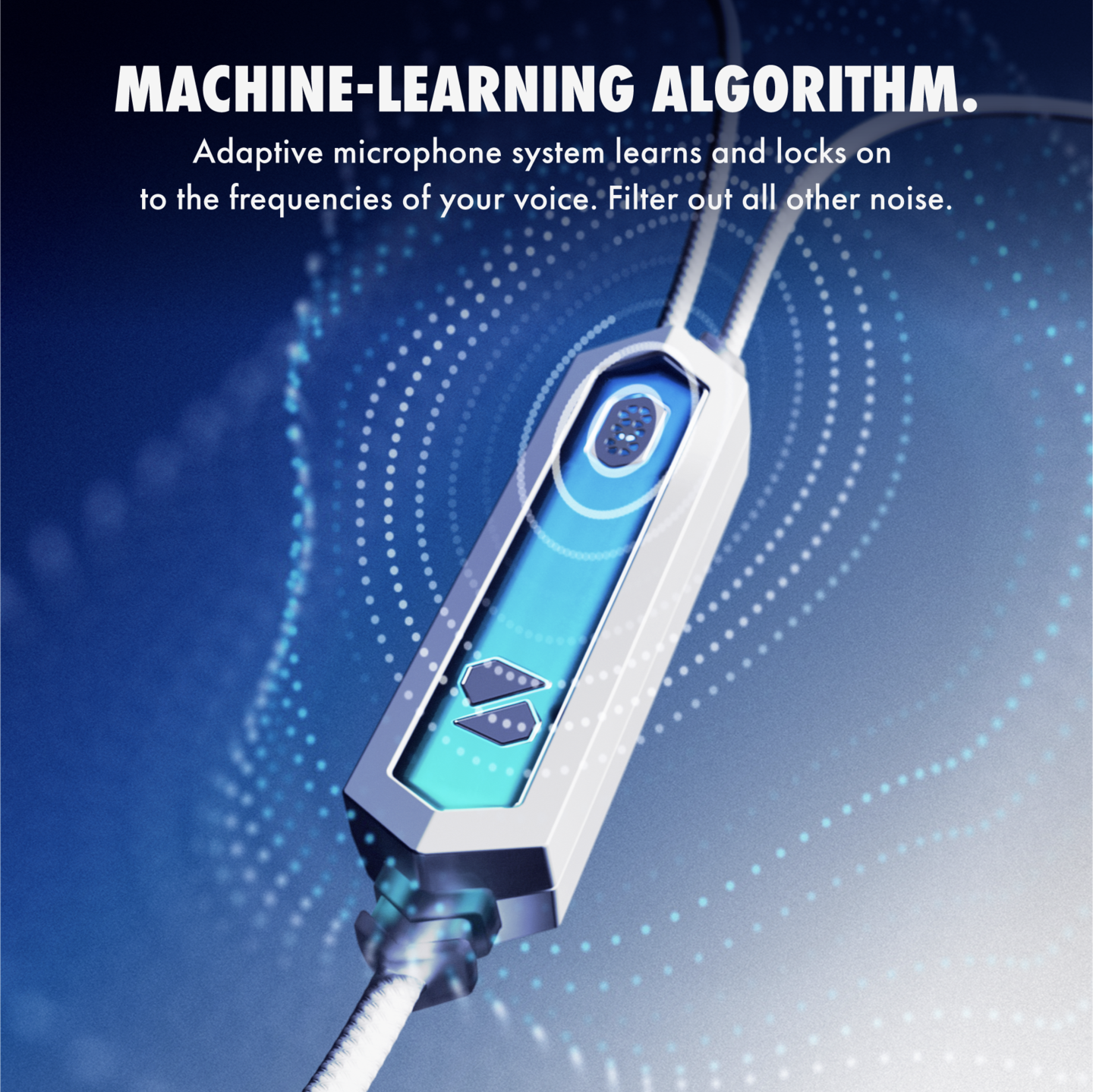
- これにより、アクティブ マイクを使用した高品質のステレオ オーディオが可能になります。
-
必要に応じてリセット
- イヤホンをケースに戻して 10 秒間放置します。
- それらを削除して再度接続してください。
イヤホンがデフォルトで Bluetooth モードになっている場合は、イヤホンを 3 回タップして SANSYNC に切り替えます。
潜在能力を最大限に引き出す
これらのヒントを参考にすれば、SANWEARイヤホンは、お気に入りのアクティビティすべてで優れたオーディオ体験を提供します。音楽、ゲーム、映画鑑賞など、どんなシーンでも、あなたのニーズに合わせてカスタマイズされた没入感あふれるサウンドを提供するように設計されています。
さらにサポートが必要な場合は、 support@sansound.comまでお問い合わせください。
共有:
マイクと通話
はじめる