

SANWEARイヤホンの接続性をマスターする
SANWEARイヤホンは、日常使いにはBluetooth 、ゲームにはSANSYNC (SANWEAR-GTモデル)と、シームレスな接続オプションを提供します。このガイドでは、これらのモードの理解、切り替え、そして接続に関する問題の解決方法について説明します。
Bluetooth と SANSYNC モードの理解
SANWEAR イヤホンは 2 つの接続モードをサポートしています。
Bluetoothモード
- 音楽のストリーミング、通話、一般的な使用に最適です。
- 携帯電話、タブレット、ラップトップなど、さまざまなデバイスで動作します。
SANSYNCモード(SANWEAR-GTのみ)
- ゲーム、VR、リアルタイム オーディオアプリケーション向けに設計されています。
- 超低遅延を実現し、オーディオの遅延を解消します。
- 接続には充電ケースを使用するか、VR ヘッドセットやその他のデバイスの場合はSANSYNC ドングル(別売) を使用します。
モードの切り替え: クイックジェスチャーとドングル
SANWEAR-GT イヤホンでは、Bluetooth モードと SANSYNC モードの切り替えが素早く直感的に行えます。
BluetoothとSANSYNCの切り替え
- イヤホンをケースから取り出します。
- モードを切り替えるには、どちらかのイヤホンのタッチ感度領域を3 回タップします。
- 確認音を聞いて、切り替えが成功したことを確認します。
SANSYNCドングル(別売)の使用
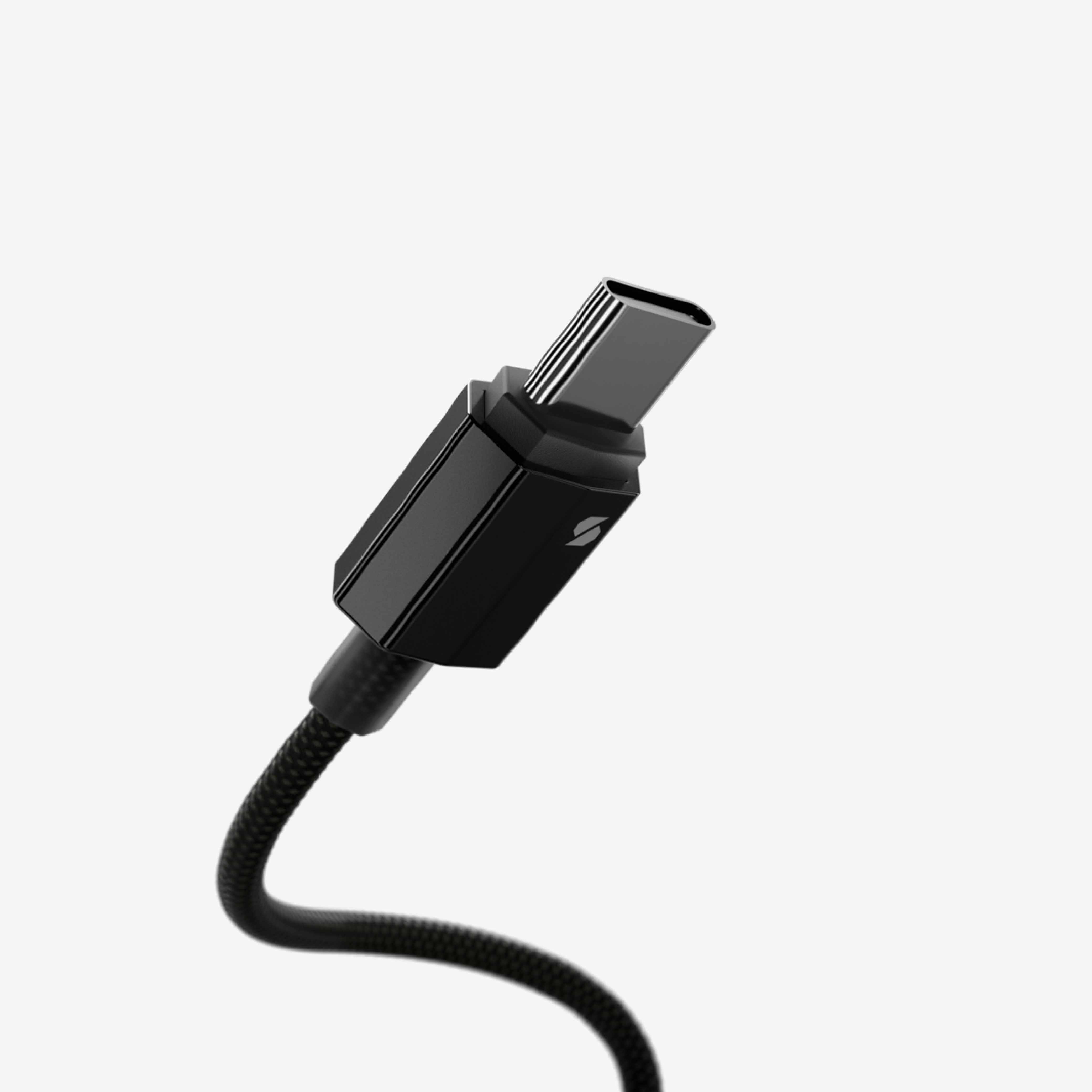
- ドングルをデバイスのUSB-C ポートに差し込みます。
- イヤホンをケースから取り出します。
- イヤホンは自動的にSANSYNC モードで接続されます。
- ドングルのライトが緑色に点灯し、接続が成功したことを示します。
SANWEARをゲーム機やPCに接続する
SANWEAR イヤホンを一般的なゲームデバイスに接続する方法は次のとおりです。
PCとコンソールでSANSYNCモードを使用する
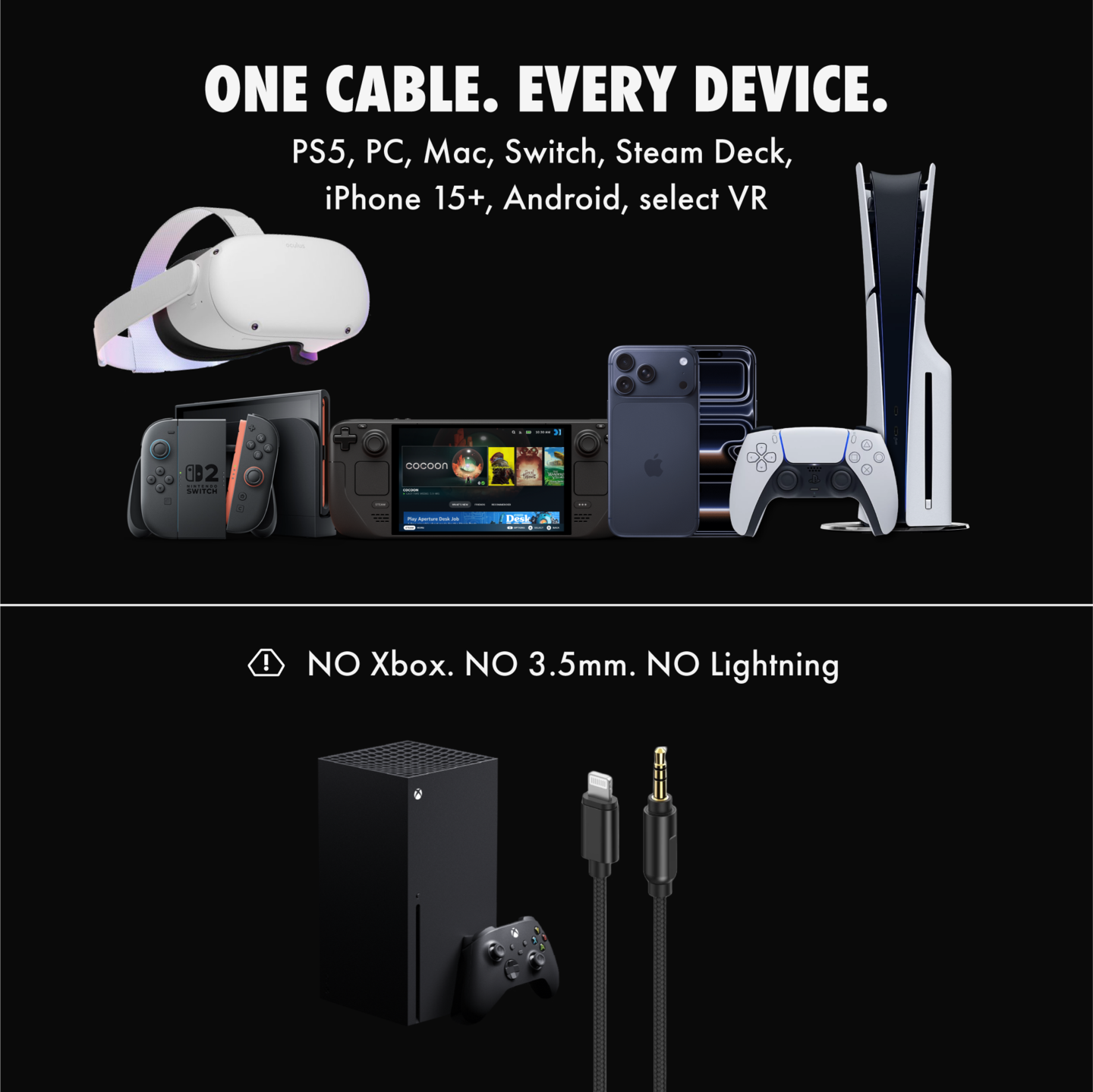
- SANWEAR-GT 充電ケースをPC、PS5、Switch、またはその他の互換性のあるデバイス ( Xbox はまだサポートされていません) のUSB-C ポートに接続します。
- イヤホンをケースから取り出します。
- どちらかのイヤホンを3 回タップし、確認音を聞いて SANSYNC モードを有効にします。
- PC またはコンソールのオーディオ出力をUSB デバイスに設定します。
PCでBluetoothを使用する
- PC でBluetoothが有効になっていることを確認します。
- Bluetooth設定を開き、利用可能なデバイスのリストからSANWEARまたはSANWEAR-GTを選択します。
- 確認音を聞いてペアリングを確認します。
最高のゲーム体験を得るには、互換性のあるデバイスでは常にSANSYNC モードを使用してオーディオの遅延を解消してください。
ペアリングの問題の解決:片方のイヤホンしか接続できない場合
片方のイヤホンだけがデバイスに接続される場合は、次のトラブルシューティング手順を試してください。
-
ソフトリセットを実行する
- 両方のイヤホンをケースに戻します。
- トラブルシューティング ガイドに記載されているように、 5 タップ リセットを実行します。
- イヤホンを取り外して再度接続してみてください。
-
忘れて再ペアリング
- Bluetooth設定で、SANWEARデバイスを削除します。
- イヤホンをケースに戻します。
- それらを取り外し、ペアリングモードを示す点滅する赤と白のライトを確認します。
- デバイスに再接続します。
-
ファームウェアのアップデートを確認する
- SOUNDSCAPE アプリを使用して、イヤホンが最新のファームウェアを実行していることを確認します。
SANSYNCモードのリセットと再ペアリング
SANSYNC モードで問題が発生している場合は、リセットすると解決する場合があります。
- SANWEAR-GT イヤホンがケースに入っており、デバイスの USB-C ポートに接続されていることを確認します。
- トラブルシューティング ガイドに示されているように、 5 タップ リセットを実行します。
- イヤホンをケースから取り出し、 3回タップしてBluetoothからSANSYNCモードに切り替えます。
- イヤホンの紫色の点滅ライトが点灯するまで待ちます。これは SANSYNC モードがアクティブであることを示します。
- オーディオを再生して接続をテストします。
問題が解決しない場合は、次の手順に従ってください。
- コンソールまたは PC を再起動します。
- 別の USB-C ポートまたはアダプターを試してください。
- 干渉を防ぐため、他の Bluetooth デバイスを切断してください。
いつでもシームレスな接続
以下の手順に従うことで、接続モードを簡単に切り替え、よくある問題を解決し、SANWEARイヤホンをスムーズにお使いいただけます。ストリーミング、ゲーム、通話など、どんなシーンでも、超低遅延と高音質で接続を維持するよう設計されています。
追加のサポートについては、 support@sansound.comまでお問い合わせください。



共有:
特集
フィット感と快適性